Google Play Store PC
Erhalten Sie Zugriff auf alle Arten von Apk-Android-Apps auf Ihrem Windows-PC.


Total Commander ist ein einfacher, aber leistungsstarker Dateimanager für Windows, der die Dateiverwaltung in einer übersichtlichen Ansicht mit nebeneinanderliegenden Dateifenstern zuverlässiger gestaltet. Das umfassende Tool bietet sowohl Offline- als auch Online-Funktionalität und ermöglicht so eine einfache Navigation durch Verzeichnisse.
Es ist die beste Wahl für Privatanwender, IT-Experten und fortgeschrittene Nutzer. Das leistungsstarke Dateiverwaltungstool bietet im Vergleich zum Windows Explorer erweiterte Funktionen und hilft Ihnen beim Verschieben , Organisieren, Umbenennen und Löschen von Dateien und Ordnern.
Total Commander ist eine umfassende Dateiverwaltungssoftware, die von Christian Ghisler entwickelt wurde und 1993 unter dem Namen Windows Commander veröffentlicht wurde. 2002 wurde sie in Total Commander umbenannt. Sie gilt als beste Alternative zum Windows Explorer und bietet eine Vielzahl innovativer Funktionen, darunter die Integration eines FTP-Clients, Stapelumbenennung, Archivverwaltung, Dateivergleich und vieles mehr.
Die zweigeteilte Benutzeroberfläche hilft Ihnen, Ihre Dateien und Ordner effizienter zu verwalten. Sie ist sowohl als Shareware als auch als Freeware verfügbar, sodass Sie sie ganz nach Ihren Bedürfnissen einsetzen können.
Die benutzerfreundliche Oberfläche bietet ein zweigeteiltes Design zur einfachen Dateiverwaltung und Navigation durch Dateien und Verzeichnisse. Zwei nebeneinanderliegende Ordnerbereiche ermöglichen das Verschieben und Vergleichen von Dateien ohne zusätzliche Unterstützung. Der optimierte Workflow im übersichtlichen Design konzentriert sich auf die wichtigsten Aufgaben. Zahlreiche integrierte Tools sind ebenfalls Teil der Oberfläche. Eine Symbolleiste am oberen Bildschirmrand ermöglicht den schnellen Zugriff auf benötigte Funktionen. Alternativ steht Ihnen auch die Kommandozeile zur Verfügung.
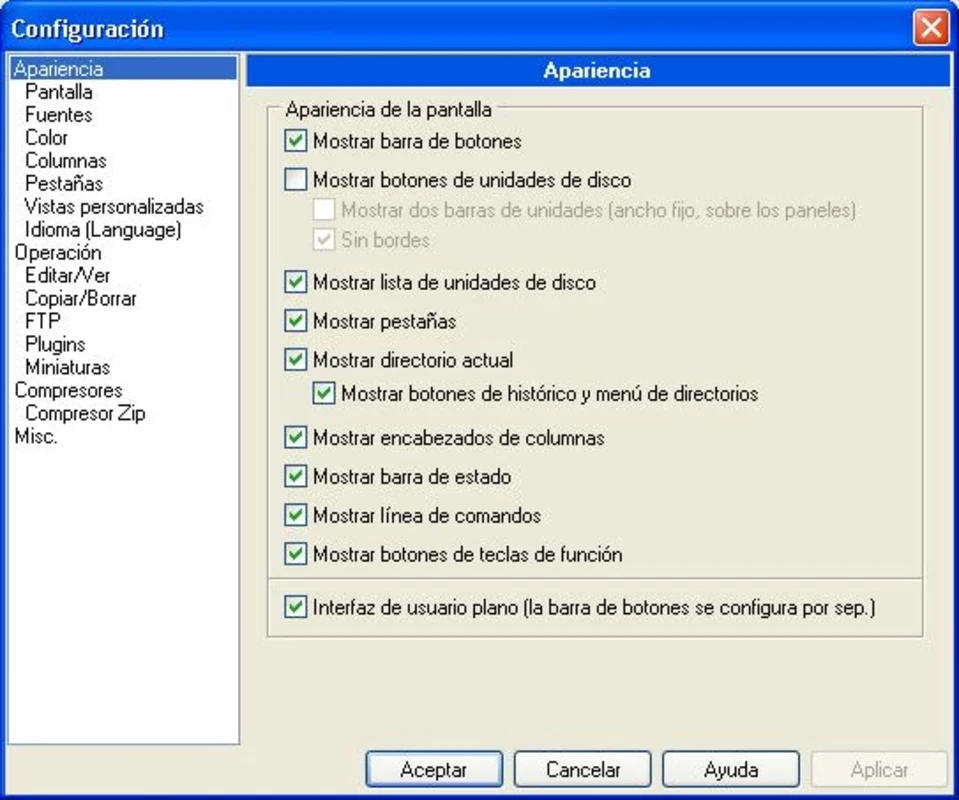
Nach der Installation und dem Start der App fahren Sie mit der Erstkonfiguration fort, einschließlich Benutzeroberfläche, Tastenkombinationen usw. Bei Bedarf können Sie zusätzliche Plugins installieren, um den Funktionsumfang zu erweitern. Navigieren Sie mit den Pfeiltasten oder der Maus durch Verzeichnisse. Verschiedene Funktionen lassen sich über Tastenkombinationen ausführen, z. B. F5 ( Kopieren ), F6 (Verschieben), F8 (Löschen) usw. Die Integration mit FTP-Einstellungen ermöglicht die Verbindung zu Remote-Servern und die zuverlässige Verwaltung Ihrer Dateien, z. B. Öffnen, Komprimieren, Vergleichen und Umbenennen.
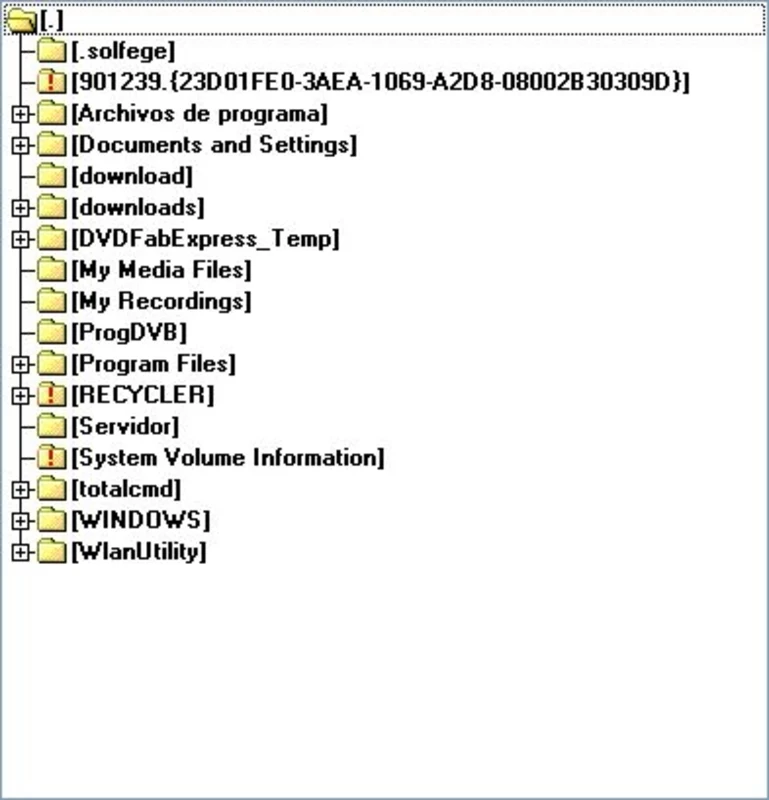
Eine der wichtigsten Funktionen ist die Anzeige von Dateien im Zip oder RAR Format sowie das direkte Anzeigen und Herunterladen von Dateien vom Server. Dies ist jedoch nur mit Internetzugang möglich. Sie können Ihre Dateien auf Ihrem Computer mit Ihrem Browser anzeigen und lesen. Zusätzlich bietet das Programm eine Schnellvorschau, mit der Sie Dateien vor dem Speichern auf der Festplatte oder der Anzeige auf einer Webseite betrachten können. Auch die gesamte Verzeichnisstruktur wird beim Navigieren zwischen Verzeichnissen per Drag & Drop angezeigt.
Das Auffinden von Dateien in Verzeichnissen ist mit der App ganz einfach, da sie im Menü „Befehle“ eine erweiterte Suchfunktion bietet. Diese ermöglicht nicht nur die Suche in bestimmten Verzeichnissen, sondern auch die Angabe des gewünschten Textes. Zusätzlich steht eine Dateivergleichsfunktion sowie ein integrierter Editor zum Bearbeiten zur Verfügung. Außerdem werden grundlegende Systeminformationen angezeigt, um Ihr System zuverlässiger zu verwalten.
Das Programm unterstützt FTP, FTPS und SFTP für die Fernverbindung mit einem Windows-Server. Die App ermöglicht somit eine hocheffiziente Dateiverwaltung und spart Ihnen Zeit und Aufwand. Der FTP-Client verfügt außerdem über einen integrierten Drucker zur Verwaltung Ihrer PDFs, z. B. zum Drucken, Signieren oder Drucken von PDFs. Zusätzlich erhalten Sie Offline- und Online-Backups, die Gruppierung von Computern per automatischer Planung, einen Zeitplaner, E-Mail-Benachrichtigungen, Schutz durch die Windows-Firewall und Windows-Updates.
Es ist eine der besten Möglichkeiten, mehrere Dateien gleichzeitig mit leistungsstarken Werkzeugen zu verwalten. Zudem bietet es Funktionen wie das Umbenennen von Dateien anhand von Mustern, Nummerierung, Textersetzung usw. Sie können außerdem Ihr Layout, Ihre Tastenkombinationen, Symbolleisten und Menüs individuell anpassen.
Die Software bietet eine absolut sichere Umgebung für Ihre Dateiverwaltung. Dank Passwortschutz können Sie Ihre sensiblen und persönlichen Daten zuverlässig verwalten, und die verschlüsselte Übertragung sorgt für ein beruhigendes Gefühl beim Übertragen Ihrer vertraulichen Dateien.
Die App ist mit allen Gerätetypen kompatibel und läuft besonders reibungslos und zuverlässig unter Windows 10, Windows 11 und Windows 7. Sie benötigt sowohl eine 32-Bit- als auch eine 64-Bit-Installation.
Nach Abschluss der Installation öffnen Sie das Programm. Sie werden dann nach der Verwendung der Symbolbibliothek gefragt. Bevor Sie mit der Arbeit beginnen können, müssen Sie die Anwendung konfigurieren. Hier sind einige wichtige Einstellungen, die vorgenommen werden müssen:
Vorteile
Nachteile

Erhalten Sie Zugriff auf alle Arten von Apk-Android-Apps auf Ihrem Windows-PC.

PC App Store lädt Ihre PC-Programme herunter, installiert sie und hält sie auf dem neuesten Stand

kostenloser Emulator zum Abspielen von Android-Apps auf Ihrem PC mit zusätzlicher Leistung und Zuverlässigkeit
Media Creation Tool ist ein Tool zum Aktualisieren und Installieren von bootfähigen Windows 10-Installationsdatenträgern.
Rufus leicht ändern Sie Ihre USB-Flash zu einem bootfähigen ISO-Flash-Laufwerke.

UptoDown für PC Herunterladen von Apps ohne geografische Einschränkung auf Ihrem Desktop-Geräte